
Comment gérer une boîte de réception OnlyFans et Fansly avec 300 chats ouverts
Toutes les agences se heurtent au même mur. Un modèle grandit, la boîte de réception se remplit de « hi », de « hey babe » et de vrais acheteurs, tout mélangé, et le chatteur commence son shift en faisant défiler. L’argent est là-dedans, mais il est enterré. Ce guide explique comment organiser une boîte de réception chargée pour que les chatteurs passent leurs heures sur les fans qui paient, et comment Leeward Chat, dans Leeward, est conçu exactement pour ça.
Pourquoi « les plus récents d’abord » fait perdre de l’argent
Sur la plupart des plateformes, la boîte de réception trie par défaut les conversations selon le dernier message. Ça marche pour dix chats. À trois cents, ça devient une loterie : un fan qui a beaucoup dépensé avec le modèle écrit une fois, se fait repousser vers le bas par vingt nouveaux « hi », et attend une heure. Certains de ces fans n’attendent pas. Ils se taisent, ou ils partent chez un autre créateur.
Le deuxième problème, c’est le contexte. Le chatteur ouvre une conversation et n’a aucune idée de qui est cette personne. A-t-il acheté le dernier PPV ? Quand son abonnement se termine-t-il ? Un collègue du shift de nuit lui a-t-il promis quelque chose ? Sans ça, le chatteur soit redemande, ce qui paraît froid au fan, soit devine, ce qui fait perdre des ventes.
Une boîte de réception chargée a donc besoin de deux choses : un ordre qui met en premier les acheteurs probables, et l’historique du fan juste à côté de la conversation.
Comment Leeward Chat ordonne la boîte de réception
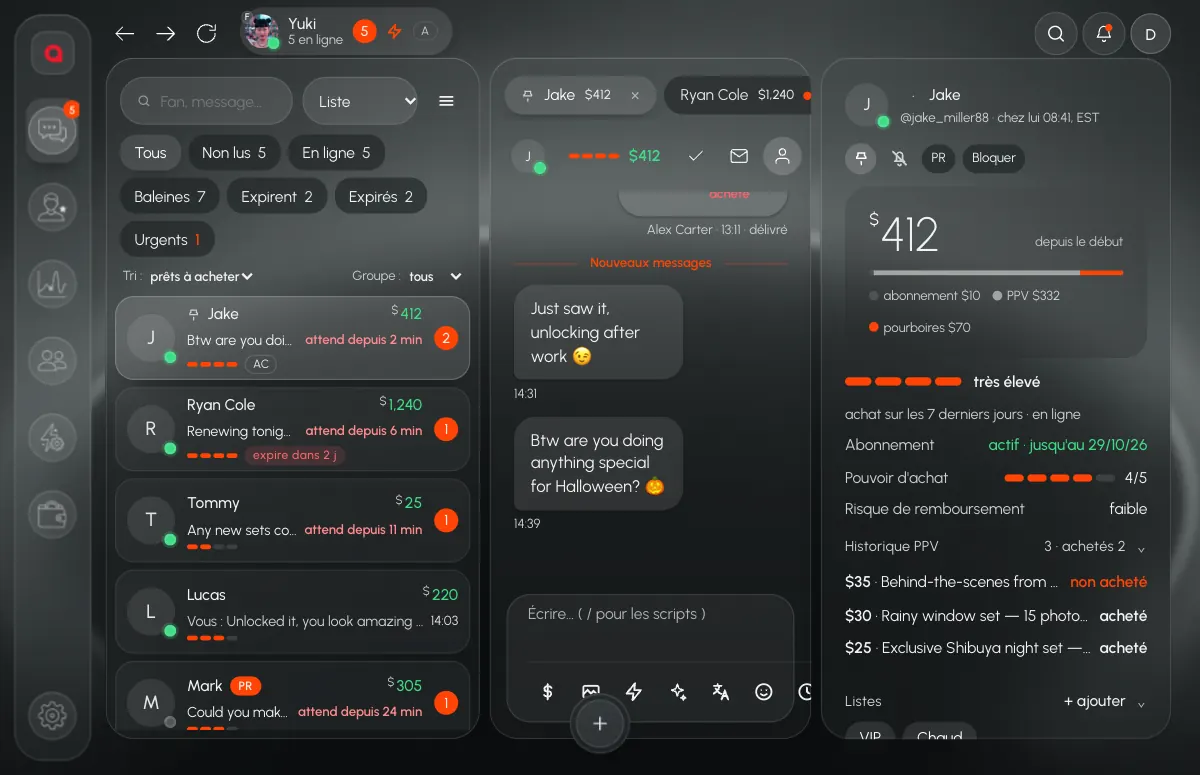
Leeward Chat est le client de chat intégré à Leeward. Son tri par défaut, c’est prêts à acheter. Les fans qui dépensent, qui sont en ligne et qui attendent une réponse remontent en haut, chacun avec la raison en quelques mots. L’ordre reste aussi immobile tant que le curseur du chatteur est sur la liste : une ligne ne saute pas ailleurs au moment où on clique dessus.
Chaque fan de la liste affiche depuis combien de temps il attend et ce qu’il a dépensé. Le chatteur voit d’un coup d’œil qu’un fan aux dépenses totales élevées attend depuis huit minutes, alors que le message le plus récent vient de quelqu’un qui n’a jamais rien acheté.
Des filtres qui collent au travail
Le tri décide de l’ordre. Les filtres décident de ce que vous regardez. Leeward Chat a des filtres en un clic : Non lus, En ligne, Baleines, Expirent, Expirés et Urgents. Chacun répond à une question que le chatteur se pose vraiment pendant un shift :
- En ligne : qui peut acheter tout de suite, pendant qu’il a le téléphone en main.
- Baleines : le petit groupe de fans qui rapportent l’essentiel de l’argent. Ils ne doivent jamais attendre.
- Expirent et Expirés : les fans sur le point de partir ou déjà partis. Un message chaleureux avant le renouvellement coûte moins cher que de récupérer quelqu’un plus tard.
- Urgents : les conversations marquées comme demandant une réponse rapide, par exemple une demande de custom.
La fiche du fan à côté du chat
À côté de chaque conversation se trouve la fiche du fan : dépenses totales, historique PPV avec acheté et non acheté, date de fin d’abonnement, listes comme VIP et Chaud, et notes de l’équipe. Les notes sont partagées : ce que le chatteur du matin a appris est là pour le chatteur de nuit. Le fan n’a jamais à se répéter.
Onglets, PPV, scripts et traducteur
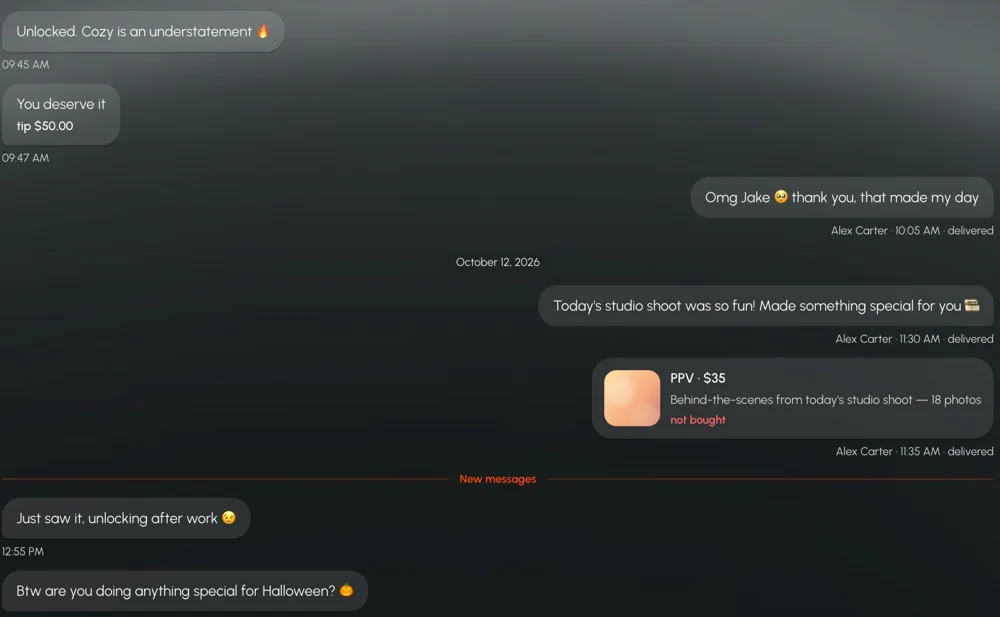
Chaque fan ouvert devient un onglet qui affiche ses dépenses : un chatteur qui mène dix conversations à la fois voit où est l’argent. Le PPV part de la médiathèque sans quitter le chat, et un avertissement s’affiche si ce média a déjà été envoyé à ce fan. Les scripts apparaissent quand le chatteur tape « / », et les scripts plus longs peuvent se suivre étape par étape. Un brouillon à moitié écrit survit au redémarrage de l’application. Si des fans écrivent dans d’autres langues, le traducteur intégré aide, voir notre guide du traducteur dans le chat.
Répartir la boîte de réception d’un modèle entre plusieurs chatteurs
Quand un modèle a plus de chats qu’une seule personne ne peut en gérer, Split Inbox divise sa boîte de réception en 2 à 9 parties. Chaque chatteur travaille sa propre partie, et deux personnes ne répondent jamais au même fan en même temps.
Une routine concrète pour un shift chargé
Un logiciel n’aide que si toute l’équipe l’utilise de la même façon. Voici une routine qui fonctionne pour la plupart des agences :
- Commencez par En ligne et Baleines. Les dix premières minutes du shift vont aux fans qui peuvent acheter tout de suite et à ceux qui comptent le plus. Répondez-leur avant tout le reste.
- Ensuite, suivez le tri par défaut. Descendez la liste « prêts à acheter » en surveillant le temps d’attente. Fixez une règle d’équipe, par exemple qu’aucun fan payant n’attend plus de quelques minutes.
- Lisez la fiche du fan avant de vendre. Vérifiez ce qu’il a acheté et ce qu’il a laissé passer. N’envoyez pas deux fois le même PPV, et n’ouvrez pas avec un prix face à quelqu’un qui a refusé les trois dernières offres.
- Laissez une note après chaque vraie conversation. Une ligne suffit : son prénom, ce qu’il aime, ce qui a été promis. Le chatteur suivant vous remerciera, et le fan aussi.
- Consultez Expirent une fois par shift. Un court message personnel avant la fin de l’abonnement retient plus de fans que n’importe quel envoi groupé.
- Servez-vous des scripts pour la structure, pas pour le copier-coller. Gardez sous « / » quelques accroches et offres PPV qui ont fait leurs preuves, puis adaptez-les à la conversation.
- Divisez la boîte de réception quand la file s’allonge. Si les temps d’attente continuent de monter, ajoutez un deuxième chatteur sur le même modèle avec Split Inbox au lieu de demander à une seule personne de taper plus vite.
Ce que le propriétaire y gagne
Une boîte de réception triée, ce n’est pas qu’une question de confort pour les chatteurs. Quand les acheteurs passent en premier, la même équipe sur le même shift envoie plus de PPV à des gens qui les ouvrent vraiment. Et comme chaque chat passe par Leeward, vous le voyez se produire : qui est en shift, qui fait attendre les fans, combien de PPV sont partis et combien se sont vendus. Nous traitons cet aspect dans comment suivre les chatteurs en temps réel.
Leeward fonctionne avec OnlyFans et Fansly dans une seule application de bureau pour macOS et Windows. Quelques fonctions du chat n’existent que pour Fansly : marquer une conversation comme lue ou non lue, et programmer un message qui s’annule tout seul si le fan répond avant. Les forfaits sont par modèle, voir les tarifs.
Chaque modèle connecté commence par 7 jours gratuits. Téléchargez Leeward, connectez un modèle et faites un shift avec la boîte de réception triée par « prêts à acheter ».