
Comment suivre les chatteurs OnlyFans en temps réel (sans être sur leur dos)
Demandez à n’importe quel propriétaire d’agence ce qui l’empêche de dormir, la réponse est presque toujours la même : « Je ne vois pas quel chatteur gâche le shift. » Vous l’apprenez le lendemain par un rapport de revenus, ou par un fan qui se plaint d’avoir attendu trois heures. À ce moment-là, l’argent est déjà perdu. Ce guide montre quoi suivre pendant un shift en cours et comment le faire dans Leeward sans être sur le dos des gens.
Pourquoi les rapports du lendemain arrivent trop tard
La plupart des agences contrôlent les chatteurs après coup. Quelqu’un exporte les chiffres, compare les jours et pose des questions en appel. Ça finit par attraper les pires cas, mais ça rate les cas ordinaires : un chatteur qui se connecte à l’heure puis répond toutes les vingt minutes, ou un autre qui n’envoie aucun PPV de toute la soirée parce qu’il discute avec un seul fan qui n’achète jamais.
La solution, ce n’est pas plus de rapports. C’est voir le shift pendant qu’il tourne, avec quelques chiffres qui vous disent où regarder.
L’écran du shift en direct dans Leeward
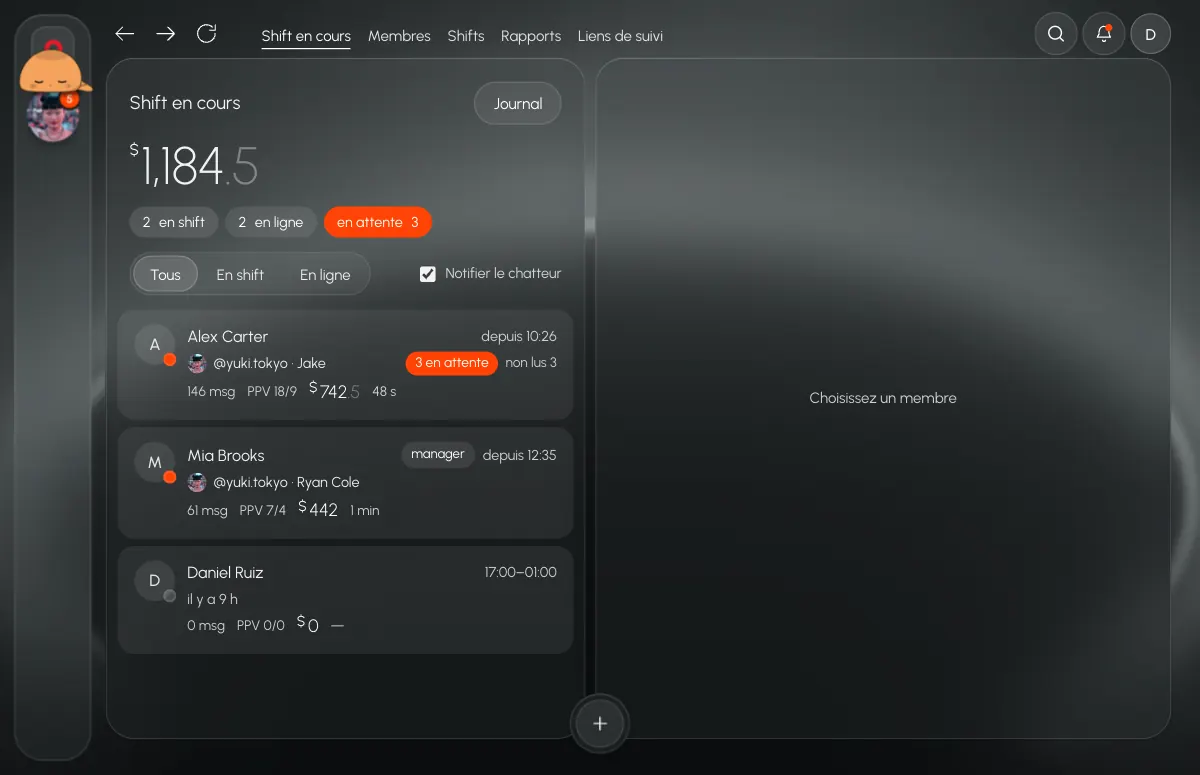
Dans Leeward, le propriétaire et les managers ouvrent Shift en cours. À gauche, l’équipe ; à droite, la personne que vous choisissez. En haut, vous voyez les revenus du shift en cours et des compteurs courts : combien de personnes sont en shift, combien sont en ligne, combien sont hors ligne, et combien de fans attendent une réponse.
Quatre statuts qui disent la vérité
Chaque personne a l’un des quatre statuts, et chacun veut dire quelque chose de différent pour le propriétaire :
- En shift et en ligne : il travaille, comme prévu.
- En shift mais hors ligne : il a pointé mais n’est pas devant l’écran. C’est le cas à regarder en premier.
- En ligne sans shift : il travaille en dehors du planning. Parfois utile, parfois une question de paie.
- Hors ligne : avec « vu il y a N min », pour savoir s’il s’agit d’une courte pause ou de la fin de journée.
Les chiffres par chatteur
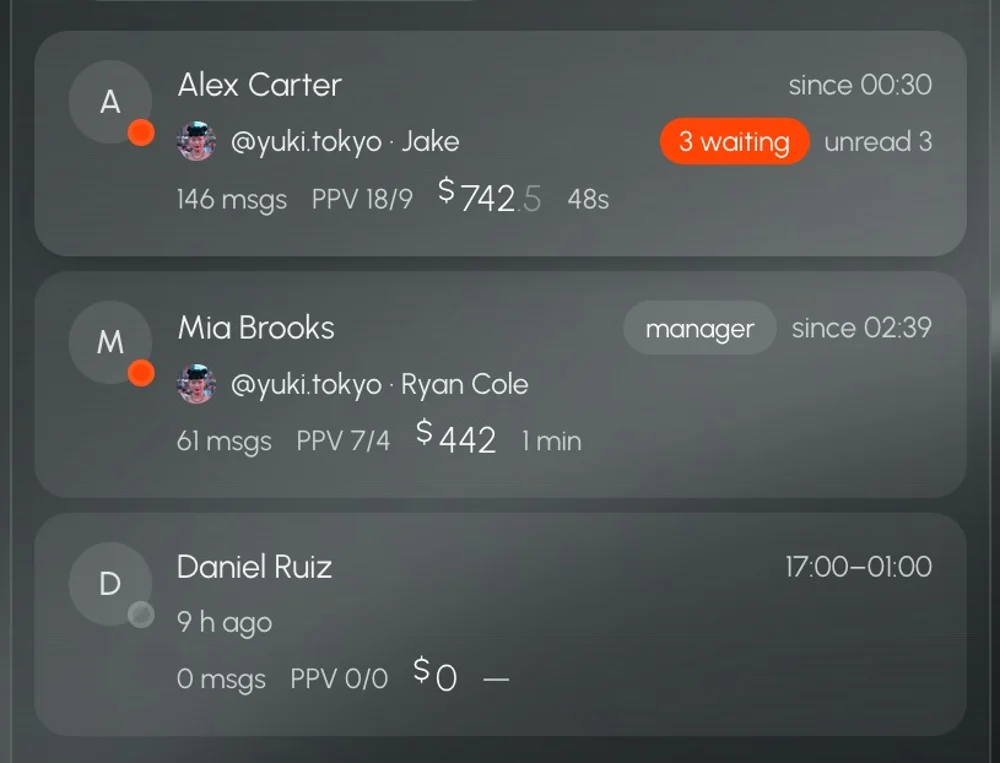
Chaque ligne montre sur quel modèle et avec quel fan le chatteur se trouve en ce moment, combien de fans attendent et combien de messages sont non lus. En dessous : les messages envoyés pendant ce shift, les PPV envoyés et achetés, l’argent gagné et le temps médian jusqu’à la première réponse. Ces quelques chiffres répondent à la plupart des questions. Un chatteur avec beaucoup de messages et aucun PPV discute, il ne vend pas. Un chatteur avec un temps de réponse médian long fait attendre les gens, quel que soit le nombre de messages.
Observer en lecture seule
Quand les chiffres paraissent anormaux, ouvrez le chatteur et regardez ses chats pendant qu’il tape. Vous voyez son Leeward Chat tel quel : le même modèle, les mêmes onglets et la même conversation, jusqu’au brouillon qu’il est en train d’écrire, avec le prix du PPV. Vous ne pouvez pas taper à sa place. L’observation est en lecture seule : vous ne marchez jamais sur une conversation par accident.
Chaque observation est inscrite dans un journal des observations : qui a regardé qui, quand ça a commencé et combien de temps. Le propriétaire peut aussi activer un repère qui montre aux chatteurs qu’un manager regarde leur shift. L’afficher ou non, c’est la décision de l’agence. Notre conseil : écrivez-le dans l’accord avec le chatteur dans tous les cas, pour que personne ne se sente espionné.
Une routine concrète pour les managers
- Vérifiez les compteurs au début de chaque shift. Toutes les personnes prévues doivent être en shift et en ligne dès les premières minutes. Toute personne « en shift mais hors ligne » reçoit une notification en un clic.
- Triez votre attention selon les fans en attente. Le chatteur qui a le plus de fans en attente, c’est là que l’argent fuit en ce moment. Regardez-y avant de regarder les revenus.
- Comparez les PPV envoyés aux PPV achetés. Beaucoup d’envois et peu d’achats : les offres sont mauvaises ou trop précoces. Peu d’envois : le chatteur ne vend pas du tout.
- Observez quelques minutes, puis parlez. Ouvrez le chatteur, lisez deux ou trois conversations, puis donnez un retour concret. Ne commentez pas chaque message.
- Gardez un œil sur le temps de réponse médian. Fixez un objectif connu de toute l’équipe, et parlez-en en fin de semaine, pas au milieu d’une heure de rush.
- Fermez l’accès dès que quelqu’un part. Un seul bouton met fin à toutes ses connexions d’un coup. Avec le filtre anti-fuites, c’est ainsi que vous protégez les fans, voir comment empêcher les chatteurs d’emmener les fans hors de la plateforme.
Du shift en direct à une paie juste
Les mêmes données qui montrent le shift en direct alimentent aussi la feuille de présence et la paie : les heures à partir du pointage d’entrée et de sortie, les ventes à partir des PPV que le chatteur a envoyés et que le fan a achetés. La discussion sur l’argent en fin de mois part donc de chiffres que les deux côtés peuvent voir. Nous décrivons la mise en place dans comment payer les chatteurs OnlyFans.
Leeward gère les modèles OnlyFans et Fansly dans une seule application de bureau pour macOS et Windows. Les rôles décident de ce que chacun voit, et l’accès peut être limité aux heures du shift ou au chat seul. Les forfaits sont par modèle, voir les tarifs.
Chaque modèle connecté commence par 7 jours gratuits. Téléchargez Leeward, invitez deux chatteurs et suivez un shift en direct.