
Fansly pour une agence : par où commencer et que configurer la première semaine
Sur Fansly, une agence gagne son argent en messages privés avec les fans. Et c’est là aussi qu’elle en perd : un fan écrit, on met longtemps à lui répondre, et personne ne voit qui est en shift en ce moment. Voici dans quel ordre lancer un premier modèle Fansly dans Leeward, de la connexion jusqu’aux chiffres de la fin de la première semaine.
Ce qu’il faut décider avant de connecter le modèle
Le modèle lui-même se connecte en une seule fois. Mieux vaut régler à l’avance l’organisation autour de lui, sinon il faudra la changer au milieu des conversations en cours.
- Qui est le propriétaire de l’agence. Lui seul voit le solde, paie pour les modèles et valide les ordinateurs des collaborateurs.
- Qui mène le shift. Le manager ou le team lead surveille qui est en ligne et chez qui des fans attendent, regarde l’écran du chatteur en direct, invite les chatteurs et rétablit la connexion des modèles dont la session a sauté.
- Quand le modèle se connectera. Une seule connexion à Fansly suffit, dans la fenêtre de Leeward, comme d’habitude.
- Si le modèle est libre. Un modèle ne peut être connecté qu’à une seule agence.
La période d’essai mérite aussi d’être planifiée. Chaque nouveau modèle reçoit 7 jours gratuits avec un accès complet, et le même modèle n’y aura pas droit une deuxième fois, même si vous le supprimez puis l’ajoutez de nouveau. Connectez le modèle le jour où l’équipe est prête à prendre son shift.
Connectez le modèle Fansly
- Téléchargez Leeward sur votre ordinateur. Il existe des versions pour macOS 12 et versions ultérieures (Apple Silicon et Intel) et pour Windows x64. Toute l’équipe travaille depuis l’application.
- Créez l’agence : un nom, un e-mail professionnel et un mot de passe.
- Le propriétaire ou le manager clique sur « Ajouter une créatrice » et choisit Fansly. Une fenêtre de connexion s’ouvre.
- Le modèle se connecte à Fansly comme d’habitude. Leeward détecte la connexion tout seul, la fenêtre se ferme, le modèle passe « En ligne », et son nom et son avatar s’affichent.
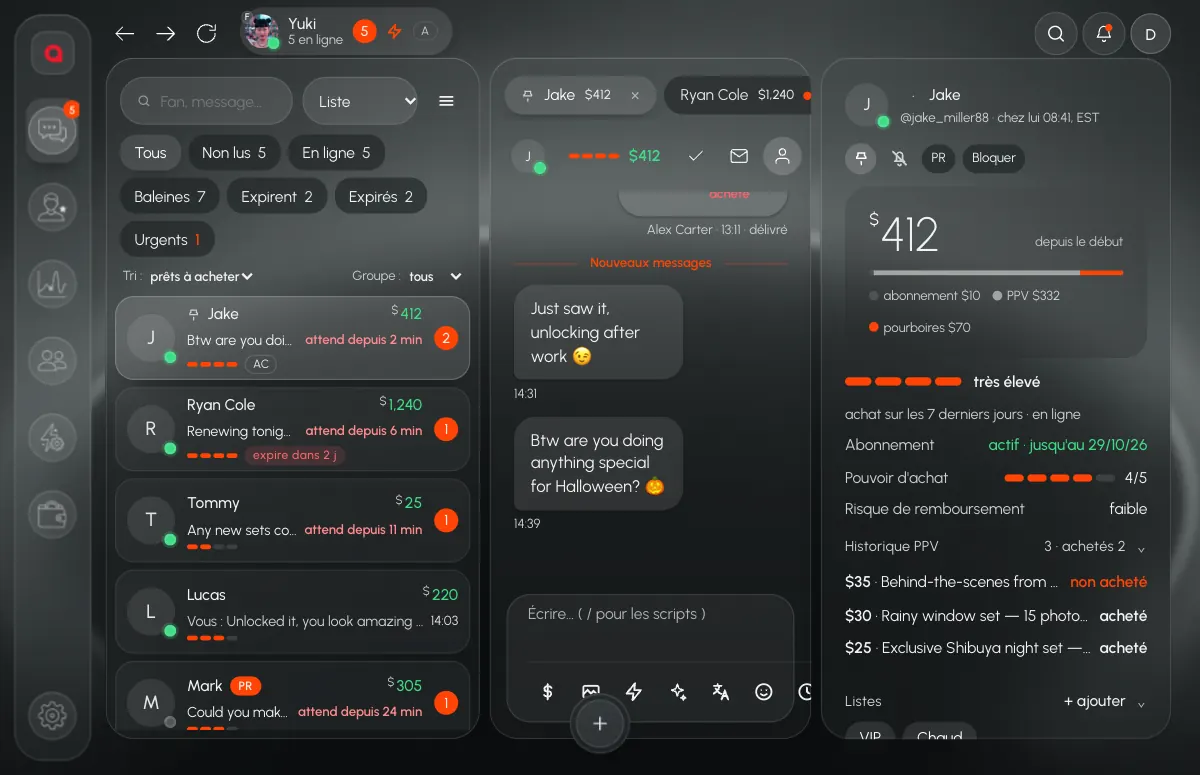
Le modèle apparaît alors sous forme d’onglet dans la « Boîte de réception ». L’onglet montre les messages non lus, le nombre de fans en ligne et les conversations urgentes. Quand vous aurez plusieurs modèles, l’onglet « Tous » réunira un fil commun, et vous pourrez épingler le modèle voulu ou le garder seul en mode « Focus ».
Réunissez l’équipe avant le premier shift
Un collaborateur n’entre dans Leeward que sur invitation. Avant d’inviter qui que ce soit, créez les postes : c’est le poste qui détermine ce que la personne voit et combien elle gagne.
- Le poste. C’est là qu’on active les droits : chats, médiathèque, métriques et revenus, liste noire, automatisation, navigateur de la créatrice, « Accès uniquement pendant le shift », « Chat uniquement » et d’autres. Les interdictions sont à part : sans envois groupés, sans retrait de messages, sans import dans la médiathèque, sans création de scripts. On y règle aussi le fixe et le pourcentage de la paie.
- L’invitation. Un e-mail avec un lien, ou un lien avec une durée de validité : 1 heure, 24 heures, 3 jours, 7 jours, 30 jours ou une durée au choix jusqu’à 90 jours. Le poste et les modèles se choisissent directement dans l’invitation. Un lien non utilisé peut être révoqué.
- L’ordinateur. Le premier ordinateur d’un collaborateur est associé automatiquement. Depuis un nouvel ordinateur, il attend que le propriétaire clique sur « Approuver » dans « Membres → Appareils ». Les ordinateurs des chatteurs peuvent être validés par le manager.
Un chatteur ne voit que les modèles qui lui sont attribués, et seulement ce que son poste autorise. Pour un nouveau sur son premier modèle, les chats et la médiathèque suffisent ; les métriques et les revenus peuvent être ouverts plus tard, quand il aura pris ses marques.
Préparez le chat : médiathèque, scripts, filtre anti-fuites
Pendant les premiers shifts sur un nouveau modèle, le chatteur perd du temps à chercher des médias et à inventer des réponses, et pendant ce temps les fans attendent. Une partie de ce travail peut être faite à l’avance.
- Médiathèque. Importez les médias du modèle avec leurs prix et des notes. Le chatteur envoie les médias au fan, mais il ne peut pas télécharger l’original. La médiathèque montre si un média a déjà été envoyé à ce fan et s’il l’a acheté, et en cas de nouvel envoi, l’avertissement « Déjà envoyé à ce fan » apparaît.
- Scripts et scénarios. Les scripts sont créés et modifiés par un responsable, le chatteur les appelle avec « / ». Un scénario enchaîne les scripts, et le chatteur voit quelle est l’étape suivante.
- Traduction. ⌘S sur Mac ou Ctrl+S sur Windows traduit le brouillon dans la langue du fan directement dans le champ de saisie ; les messages entrants sont traduits automatiquement.
- Filtre anti-fuites. Activez les blocs prêts à l’emploi : sites, e-mails, téléphones, portefeuilles crypto et « Protection Telegram ». Un message qui contient un mot interdit ne partira pas, et l’infraction est enregistrée : qui, et sur quel fan.
Pour monter votre propre liste de mots interdits, voyez l’article comment empêcher un chatteur de détourner un fan.
Planifiez les shifts et activez les notifications
Sans planning, personne ne couvre les heures de nuit sur le modèle, et les fans qui écrivent la nuit attendent jusqu’au matin. Faites le planning avant le premier shift de l’équipe.
- Dans « Équipe → Shifts », établissez le planning de la semaine : qui, et à quelles heures. Le chatteur clique sur « Commencer le shift » et « Terminer le shift », et les heures vont dans la feuille de présence.
- Si besoin, activez dans le poste le droit « Accès uniquement pendant le shift ». En dehors de son shift, les conversations sont alors fermées pour le chatteur.
- Connectez le bot Telegram de l’agence. En message privé, vous recevrez « Session de créatrice perdue », les infractions au filtre anti-fuites, les ventes et le rapport quotidien.
- Créez les premières règles dans « Automatisation → Règles ». Par exemple, un nouveau fan écrit en premier, et Leeward lui envoie un message de bienvenue. Ou un abonnement arrive bientôt à expiration, et le manager reçoit une notification sur Telegram.
Une règle tourne toute seule et se déclenche une seule fois par fan : le message de bienvenue ne partira donc pas deux fois à la même personne.
Fin de la première semaine : quels chiffres regarder
Sur le tableau de bord, choisissez une période et comparez-la à la précédente. Pour un nouveau modèle, regardez ensemble les trois cartes du haut : nouveaux fans, acheteurs, transactions. Plus bas sur le même écran, vous avez la répartition des revenus (PPV, abonnements, pourboires, parrainages, remboursements), le temps de réponse médian et la part des PPV achetés.
Un écran à part, « FYP », montre le modèle dans le fil de recommandations de Fansly : vues FYP, nouveaux followers, temps passé sur le profil, meilleur tag, tags par boost, par visionnage complet et par portée, top médias avec courbe de rétention, pays et heures d’activité de l’audience. Périodes de 7, 30 et 90 jours.
Seuls les gains correspondent exactement au site de Fansly ; les autres chiffres, Fansly les fournit incomplets. Lisez donc le FYP comme une tendance : quels tags et quels médias marchent, et à quelles heures l’audience est active.
Les posts du modèle sur Fansly se publient depuis la section « Contenu » : tout de suite, à une date programmée ou en brouillon. Pour la publicité, il y a les liens de suivi : clics, fans, revenus, ROI et coût par clic pour chaque lien. Le revenu par lien est approximatif, parce que Fansly n’indique pas précisément par quel lien chaque fan est arrivé.
Leeward gère les modèles Fansly et OnlyFans dans une seule application pour macOS et Windows. Le prix est par modèle, plus de détails sur la page des tarifs. Pour les rôles, l’argent et le plan du premier mois, lisez l’article comment lancer une agence.
Questions fréquentes
Combien coûte la connexion d’un modèle Fansly ?
Un nouveau modèle a 7 jours gratuits avec un accès complet. Ensuite, l’agence paie chaque modèle séparément ; il n’y a rien à payer pour les collaborateurs. Forfaits et durées de paiement sur la page des tarifs.
Où est stockée la connexion du modèle et que voit le chatteur ?
La connexion du modèle est stockée chiffrée dans Leeward. Chaque modèle travaille dans son propre navigateur, avec ses cookies et son proxy ; le proxy est inclus dans le prix. Le chatteur ne connaît ni l’identifiant ni le mot de passe du modèle, et il ne voit que les modèles qui lui sont attribués.
Que se passe-t-il si Fansly déconnecte le modèle ?
L’onglet du modèle affiche la mention « déconnectée », et le propriétaire et le manager voient en haut le bouton « Sessions N ». Leeward essaie d’abord de rétablir la connexion tout seul, et le responsable dispose de « Recapturer ». Si ça ne marche pas, le modèle se reconnecte à la main via « Navigateur de la créatrice », et une notification arrive sur Telegram.
Chaque modèle connecté commence par 7 jours gratuits. Téléchargez Leeward, connectez votre premier modèle Fansly et faites le planning de l’équipe avant le premier shift.