
Qué cifras de la agencia mirar cada día
Si el dueño se entera de un mal día por el informe semanal, el dinero ya está perdido. Aquí tienes la rutina de cada día: qué cifras mirar por la mañana, cuáles durante el turno y cuáles una vez por semana, y dónde están en Leeward.
Por la mañana: la caja y de qué se compone
Abre «Analítica → Panel». Por defecto muestra los últimos 30 días; el periodo y con qué compararlo los eliges tú. Las ventas se ven al momento: si compran un PPV o envían una propina, la cifra de «hoy» se mueve sola. El botón «Recargar» de la barra superior trae las cifras más recientes.
Mira primero los ingresos totales y la estructura de ingresos: PPV, suscripciones, propinas, referidos y reembolsos. Cuando el total baja, la estructura muestra qué fuente se ha movido. Un pico de reembolsos analízalo aparte de las ventas flojas: con el equipo es otra conversación.
Si la agencia lleva las dos plataformas, el selector OF / Fansly de arriba muestra cada una por separado. El informe diario lo envía el bot de Telegram de la agencia, y conviene leerlo antes incluso de abrir el panel. Para una vista más amplia, el panel tiene los ingresos de los últimos doce meses, con la cifra exacta del mes actual.
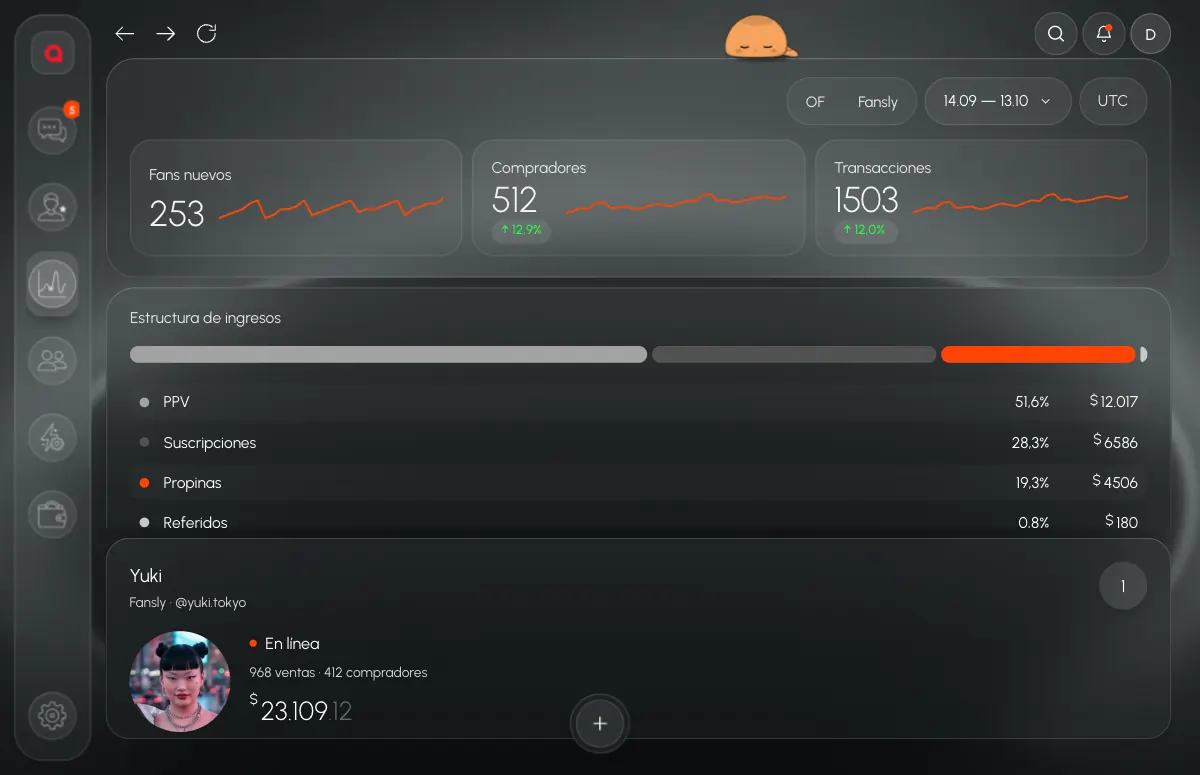
Fans nuevos, compradores, transacciones
Las tres tarjetas de la parte de arriba del panel se leen juntas. Si bajan los fans nuevos, busca la causa en el tráfico y en los enlaces de seguimiento, y en las modelos de Fansly, también en FYP. Si los fans nuevos se mantienen pero hay menos compradores, los fans llegan y no compran: eso es cosa del chat. Si los compradores se mantienen pero hay menos transacciones, compran con menos frecuencia: mira el ticket medio y cuántos PPV se enviaron.
El análisis paso a paso de un mal día está en el artículo por qué cayeron los ingresos de la modelo.
Durante el turno: fans esperando, mediana, PPV
Durante el día, el dinero se pierde en el chat. «Equipo → Turno ahora» lo muestra al momento: cuántos fans esperan, los no leídos, los mensajes del turno, los PPV enviados y comprados, los ingresos y la mediana de respuesta de cada chatter.
- Esperan respuesta. Un fan sin respuesta puede irse sin comprar. Mira aquí antes que los ingresos.
- Mediana de respuesta. Está en el panel y en la fila de cada chatter. Si la mediana ha subido, comprueba quién está de turno y a quién se le acumulan las conversaciones.
- PPV enviados y comprados. Muchos enviados y pocos comprados: ofertas equivocadas o mal momento. Pocos enviados: el chatter no vende. En el panel hay un recuadro con el porcentaje de PPV comprados.
- Ranking de chatters. En el panel puedes verlo por ingresos, por PPV vendidos o por ganancia por hora.
- Fichas de las modelos. Cada modelo tiene en el panel los ingresos del día y del periodo, los PPV enviados y comprados, quién espera respuesta y quién lleva el turno. Una modelo en la que ahora no trabaja nadie se ve al instante.
También puedes preguntarle al administrador IA: quién está de turno, cuánto se ganó, dónde se acumulan mensajes sin responder, qué sesiones de modelos se cayeron. Responde con cifras del CRM, ve exactamente lo que tiene permitido quien pregunta y no escribe a los fans. Cómo seguir el turno en vivo lo contamos en el artículo cómo controlar a los chatters en tiempo real.

Whales y suscripciones
Los recuadros «Whales», «ARPPU», «Renovaciones» y «Bajas» responden a otra pregunta: de cuántos fans depende la modelo y cuántos de ellos se quedan. Un solo whale que hoy no ha comprado puede estropear el día aunque no se haya roto nada. Si las bajas crecen semana tras semana, eso dice más de un problema que cualquier día suelto.
Cada día, revisa en la bandeja de entrada los filtros «Whales», «Por vencer» y «Caducados». La regla «la suscripción está por vencer» puede avisar sola al manager en Telegram para que la renovación la lleve un chatter de verdad.
Una vista más amplia la da la sección «Fans»: la base común de fans de todas las modelos, con las listas «Whales», «Compradores», «Sin compras», «Inactivos», «Nuevos», «No leídos», «Esperan respuesta» y «Caducados». Ordena por gasto, último mensaje, última compra o última visita, y abre la conversación directamente desde la fila. La lista «Inactivos» va bien para repasarla en las horas tranquilas del turno.
Modelos sin sesión y saldo
Mientras una modelo está sin sesión, nadie responde a sus fans. El dueño y el manager tienen arriba el botón «Sesiones N» con las modelos cuya sesión se cayó, y Telegram envía «Sesión de la creadora perdida». Empieza el día dejando ese contador a cero.
La segunda pregunta de la mañana es el saldo. Si una modelo no está pagada, se bloquea: el chat, los envíos masivos y la actualización de sus datos se detienen. Telegram envía recordatorios de pago y el aviso «saldo bajo».
Toda la revisión de la mañana, en orden:
- Leer el informe diario en Telegram.
- Abrir el panel: ingresos totales, estructura de ingresos, comparación con el periodo anterior.
- Leer las tres tarjetas de arriba: fans nuevos, compradores, transacciones.
- Comprobar que el contador «Sesiones N» está a cero.
- Mirar los whales y las suscripciones por vencer.
- Asegurarse de que hay saldo suficiente y de que ninguna modelo está bloqueada.
Una vez por semana: informes, FYP, nómina
«Analítica → Informes» reúne una tabla por modelo: neto, bruto, compras, compradores, ticket medio, ARPPU, suscripciones, PPV, packs, mensajes de pago, propinas, directos, referidos y reembolsos de 7, 30, 90 o 365 días. Exportación a CSV: transacciones, ventas del equipo, modelos.
Para las modelos de Fansly, abre «FYP» una vez por semana: impresiones FYP, seguidores nuevos, la mejor etiqueta y los mejores medios de 7, 30 o 90 días. Con la web de Fansly solo coinciden exactamente las ganancias; el resto de cifras Fansly las da incompletas, así que léelas como una tendencia.
Los enlaces de seguimiento muestran de dónde llegaron los fans y el dinero: clics, fans, ingresos, ROI, gasto, coste por clic y conversión de cada enlace, primer y último contacto. La pestaña «Calidad del tráfico» divide el tráfico en «Limpio», «Sospechoso» y «Bots». Toma los ingresos por enlace como aproximados: Fansly no dice con exactitud por qué enlace llegó cada fan.
Revisa una vez por semana la nómina con horas, ventas, $/hora, base, porcentaje y total de cada uno: un error en las horas es más fácil de pillar antes de que acabe el mes. En el plan Pro, el panel añade alertas: caída del día frente a lo habitual y previsión por debajo del objetivo del mes; el objetivo lo fija el dueño.
Leeward lleva modelos de OnlyFans y Fansly en una sola aplicación para macOS y Windows. El precio es por cada modelo; más detalles en la página de precios.
Preguntas frecuentes
¿Las cifras del panel se actualizan solas?
Las ventas aparecen al momento: si compran un PPV o envían una propina, la cifra de «hoy» se mueve sola. Lo demás lo trae el botón «Recargar» de la barra superior.
¿Coincidirán las cifras con el panel de Fansly?
Las ganancias coinciden exactamente con la web de Fansly. El resto de cifras Fansly las da incompletas, así que lee la estadística FYP como una tendencia y no hagas cálculos exactos con ella.
¿Puedo exportar las cifras a mi propia hoja de cálculo?
Sí. En «Informes» puedes exportar a CSV las transacciones, las ventas del equipo y las modelos, y la nómina también se exporta a CSV. Para tus propios informes hay webhooks y claves API de solo lectura.
Cada modelo conectada empieza con 7 días gratis. Descarga Leeward y durante una semana empieza cada mañana por el panel y «Turno ahora».