
Turnos de chatters: horario, quién está de turno y cómo hacer el relevo
En los ingresos, una hora vacía en el horario se nota igual que un mal día de la modelo: los fans escriben y no hay nadie que les responda. Veamos cómo montar los turnos en Leeward, cómo ver quién está trabajando ahora y cómo hacer el relevo para que el siguiente chatter no empiece de cero.
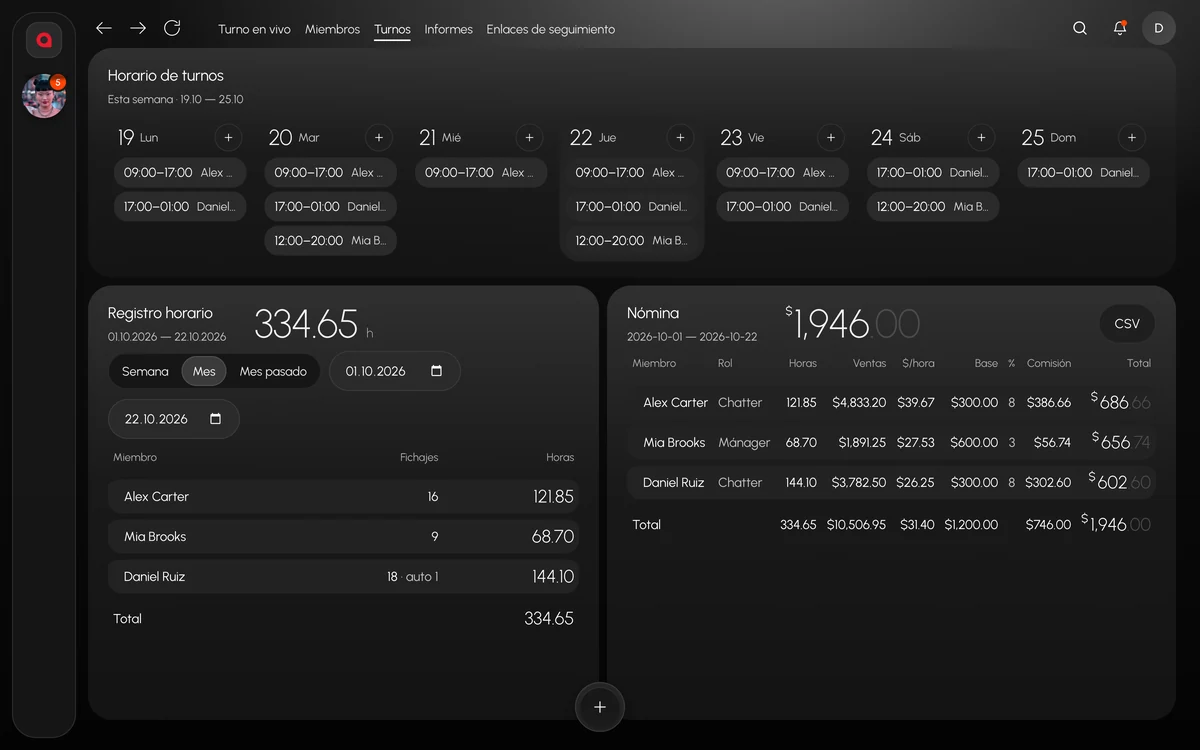
Horario de turnos para la semana
El horario lo monta el responsable en «Equipo → Turnos»: quién trabaja esta semana y en qué horas. El chatter tiene la sección «Turnos» en su menú. Al empezar a trabajar pulsa «Empezar turno», al acabar pulsa «Terminar turno», y las horas pasan al registro de horas.
Antes de rellenar el horario, decide unas cuantas cosas:
- Cuántos turnos hay al día y a qué hora empieza cada uno. Ponles el nombre que usa el equipo: «Turno 1», «Turno 2».
- Quién cubre la noche. Si de noche no hay nadie en la modelo, los fans que escriben de noche esperan hasta la mañana.
- Si hace falta solapar turnos. Cuando dos turnos se cruzan un poco, los chatters tienen tiempo para el relevo.
- Si activar el permiso «Acceso solo en turno». Con él, fuera del turno las conversaciones quedan cerradas para el chatter.
- Quién es el team lead de cada turno. En el grupo del turno del chat de equipo, el team lead se indica aparte de los chatters.
Si el team lead monta turnos por primera vez, el administrador IA le guía paso a paso: crear un turno, añadir a un miembro del equipo, asignar una modelo. El último clic lo da una persona.
Los primeros minutos del turno
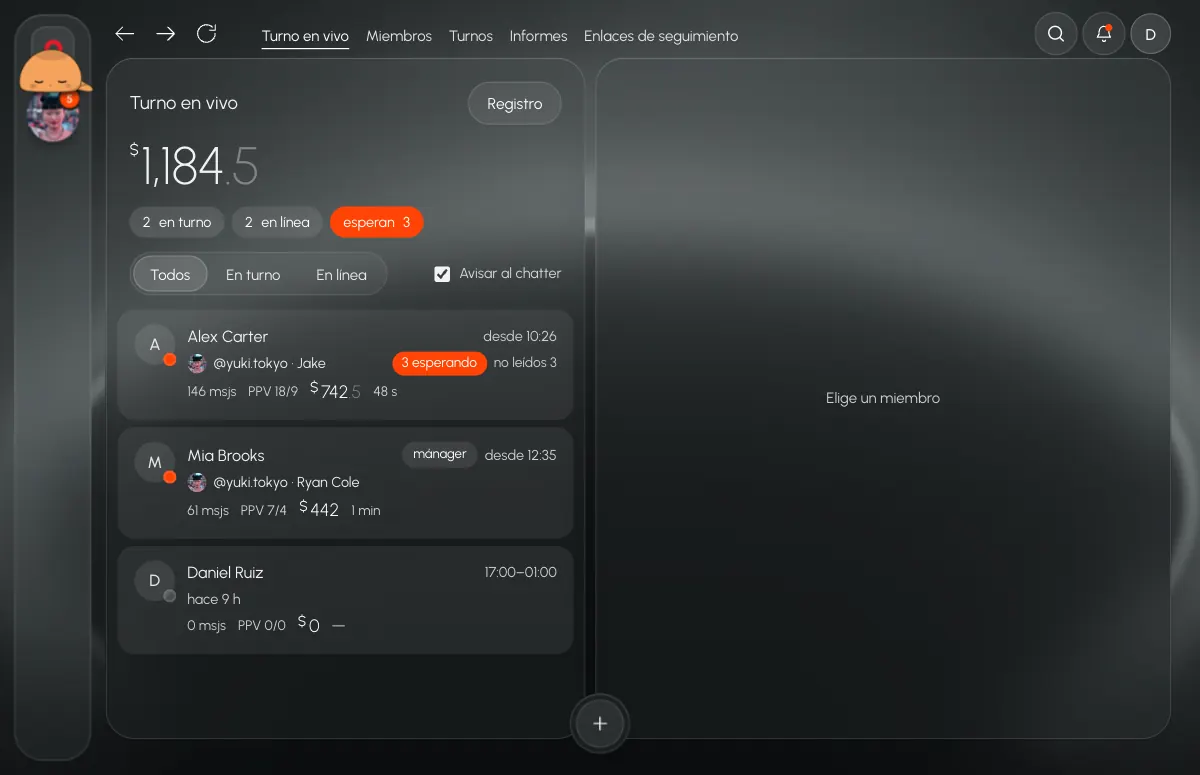
El team lead abre «Turno ahora». Arriba están los ingresos del turno y los contadores: cuántas personas están de turno, cuántas en línea y cuántos fans esperan. Debajo hay una fila por cada miembro del equipo con uno de estos cuatro estados:
- De turno y en línea: trabaja según el horario.
- De turno, pero desconectado: fichó y se ausentó. Aquí mira primero el team lead.
- En línea sin turno: trabaja fuera del horario.
- Desconectado: al lado se ve cuándo estuvo en línea por última vez.
A quien está de turno pero desconectado, el team lead le envía un aviso con un clic. Si en el chat de equipo está activado el canal Alerts, este escribe solo, 15 minutos antes, que el turno va a empezar.
Cada turno puede tener su propio grupo en el chat de equipo: horario, modelos, team lead y chatters. En el grupo se ve cuántas personas están de turno ahora y cuántas en línea, y ahí mismo el team lead escribe al inicio del turno en qué hay que centrarse hoy.
Durante el turno
En la fila del chatter se ve desde qué hora está de turno, en qué modelo y con qué fan está ahora, cuántos fans esperan, cuántos no leídos tiene, cuántos mensajes lleva en el turno, los PPV enviados y comprados, los ingresos y la mediana de respuesta.
- Mira los fans que esperan antes que los ingresos. Un chatter al que se le acumulan fans esperando pierde dinero en este mismo momento.
- Compara mensajes y PPV. Muchos mensajes y pocos PPV significan que el chatter conversa, pero no vende.
- Si las cifras te inquietan, abre la pantalla del chatter. Es solo para mirar: la modelo, las pestañas, la conversación abierta y el borrador se ven tal cual, y no se puede escribir en lugar del chatter. Cada observación queda en el registro.
- Ten a mano el canal Alerts. Avisa solo si hay fans esperando respuesta más de 30 minutos.
- Vigila las pestañas de las modelos. La marca «sin sesión» significa que la plataforma cerró la sesión de la modelo y ahora nadie responde a sus fans. El acceso lo recupera el responsable desde «Sesiones N».
Cómo leer estas cifras sin estar encima de la gente lo contamos en el artículo cómo controlar a los chatters en tiempo real.
Dos chatters en una misma modelo
Si en una modelo trabajan dos personas en el mismo turno, es importante que no escriban al mismo fan a la vez. La bandeja de entrada de la modelo se puede dividir en 2–9 partes entre los chatters, y cada uno tendrá su parte de las conversaciones. En la fila de la conversación se ve qué compañero está dentro ahora, así que en el cambio de turno queda claro si el fan está ocupado o libre.
En una hora con mucho trabajo, la lista de conversaciones se actualiza sin parar. Mientras el cursor del chatter está sobre la lista, el orden no salta: las conversaciones nuevas se acumulan en la línea «↑ N nuevas», y el chatter no abre por error a otro fan.
El relevo
En el cambio de turno se pierde lo que el chatter saliente llevaba en la cabeza: quién prometió comprar por la noche, a quién le escribió «te lo mando luego», quién espera una petición personal. Antes de pulsar «Terminar turno» hace cuatro cosas:
- Escribe una nota del equipo en la ficha del fan por cada conversación sin cerrar. Los compañeros ven las notas al momento, y el siguiente chatter las encontrará en la misma conversación.
- Marca las peticiones personales de los fans con la etiqueta PR para que no se pierdan en la lista general.
- Escribe en el grupo del turno un resumen corto: quién espera respuesta, qué se le prometió a quién, qué no se vendió.
- Cierra el turno con el botón. Si se le olvida, el turno se cierra solo, y en el registro de horas aparecerá con la marca «auto».
El chatter que entra empieza por el filtro «No leídos» o por el orden «probable compra ahora». Este orden sube arriba a quienes están en línea, han gastado mucho, esperan respuesta o han dejado una petición personal.
En el cambio de turno, el team lead abre «Turno ahora» y comprueba dos cosas: que al chatter saliente no le quedan fans esperando y que el nuevo ya está de turno y en línea.
Al final de la semana: registro de horas y nómina
El registro de horas muestra las horas por día, de la semana y del mes. La nómina solo la ven los responsables: horas, ventas, $/hora, base, porcentaje, comisión y total de cada uno. El total sale de la base mensual y del porcentaje sobre las ventas según la tarifa del rol. La nómina se exporta a CSV. Leeward no paga a las personas, solo hace el cálculo.
Al final de la semana, repasa el registro de horas y busca los turnos con la marca «auto»: son turnos olvidados, y conviene confirmar sus horas con la persona antes de calcular la nómina. En «Miembros» hay métricas y estadísticas de cada uno y un registro de acciones, por si hace falta revisar un día dudoso.
Cómo elegir la base y el porcentaje lo explicamos en el artículo cómo pagar a los chatters. Leeward lleva modelos de OnlyFans y Fansly en una sola aplicación para macOS y Windows, con precio por cada modelo; más detalles en la página de precios.
Preguntas frecuentes
¿Puede un chatter trabajar fuera de su turno?
Si su rol tiene activado el permiso «Acceso solo en turno», fuera del turno las conversaciones están cerradas para él. Sin ese permiso puede trabajar, y en «Turno ahora» aparecerá como «en línea, sin turno».
¿Qué pasa si un chatter se olvida de terminar el turno?
El turno olvidado se cierra solo. En el registro de horas lleva la marca «auto», y esos días se ven al revisar las horas.
¿Ve el chatter que el team lead está mirando su pantalla?
Lo ve si el dueño le ha activado el aviso «el mánager está viendo». Cada observación queda en el registro: quién, a quién, cuándo empezó y cuánto tiempo miró. El dueño puede ver a todos; el manager, solo a los chatters.
Cada modelo conectada empieza con 7 días gratis. Descarga Leeward, monta el horario de la semana y haz el primer relevo con notas del fan.