
Shifts des chatteurs : planning, qui est en shift et comment passer le relais
Dans les revenus, une heure vide au planning ressemble à une mauvaise journée du modèle : les fans écrivent, et personne n’est là pour répondre. Voyons comment planifier les shifts dans Leeward, comment voir qui travaille en ce moment et comment passer le relais pour que le chatteur suivant ne reparte pas de zéro.
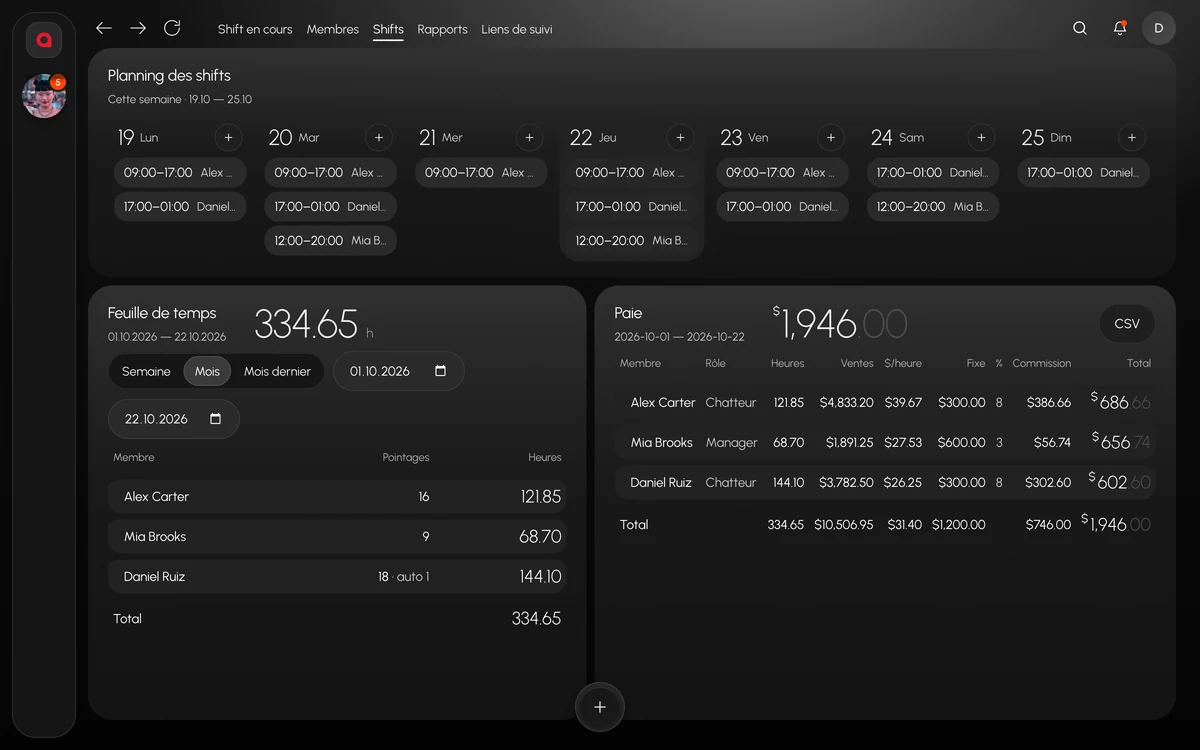
Le planning des shifts de la semaine
Le planning est fait par un responsable dans « Équipe → Shifts » : qui travaille cette semaine, et à quelles heures. Le chatteur a la section « Shifts » dans son menu. Au début du travail, il clique sur « Commencer le shift », à la fin sur « Terminer le shift », et les heures vont dans la feuille de présence.
Avant de remplir le planning, décidez de quelques points :
- Combien de shifts par jour, et à quelle heure commence chacun. Nommez-les comme l’équipe les appelle : « Shift 1 », « Shift 2 ».
- Qui couvre la nuit. Si personne n’est sur le modèle la nuit, les fans qui écrivent la nuit attendent jusqu’au matin.
- S’il faut un chevauchement. Quand deux shifts se recoupent un peu, les chatteurs ont le temps de faire la passation.
- S’il faut activer le droit « Accès uniquement pendant le shift ». Avec ce droit, les conversations sont fermées au chatteur en dehors de son shift.
- Qui est le team lead de chaque shift. Dans le groupe du shift, dans le chat d’équipe, le team lead est indiqué à part des chatteurs.
Si le team lead planifie des shifts pour la première fois, l’administrateur IA le guide pas à pas : créer un shift, ajouter un collaborateur, assigner un modèle. Le dernier clic est fait par une personne.
Les premières minutes du shift
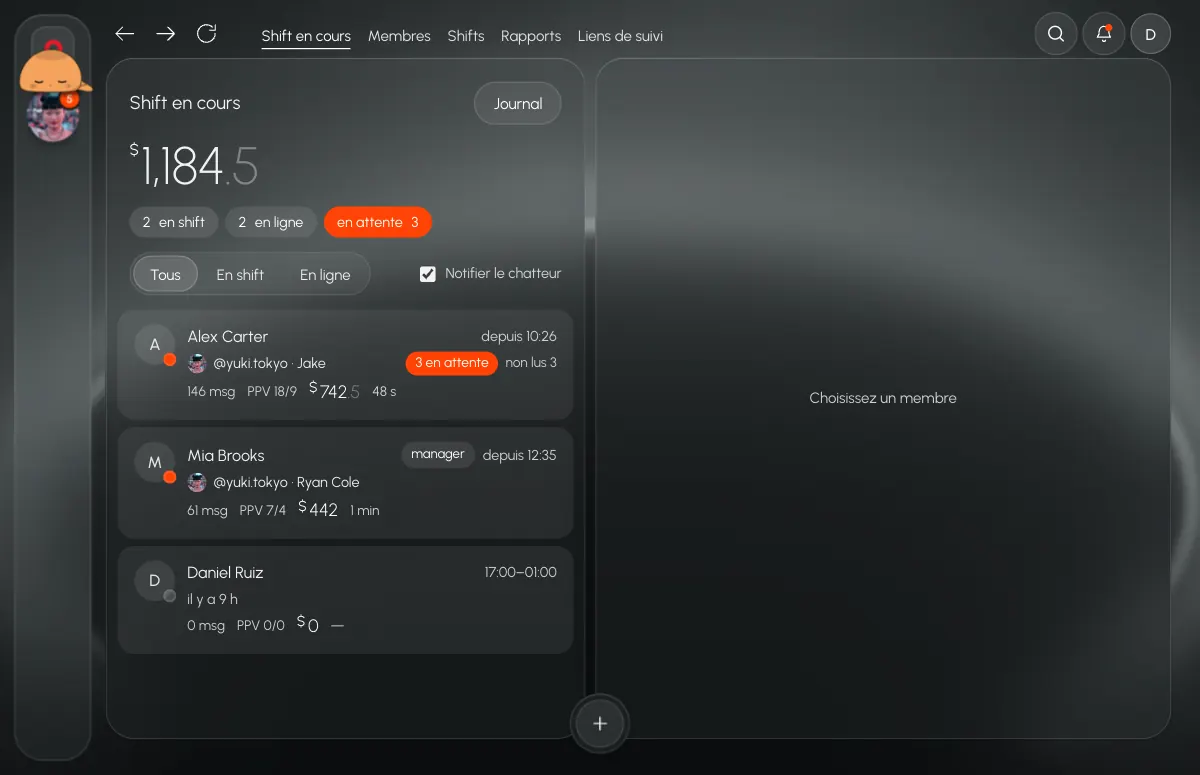
Le team lead ouvre « Shift en cours ». En haut, les revenus du shift et les compteurs : combien de personnes sont en shift, combien sont en ligne et combien de fans attendent. En dessous, une ligne par collaborateur avec l’un des quatre statuts :
- En shift et en ligne : il travaille selon le planning.
- En shift, mais hors ligne : il a pointé puis s’est absenté. C’est là que le team lead regarde en premier.
- En ligne, sans shift : il travaille hors planning.
- Hors ligne : à côté, on voit quand la personne a été en ligne pour la dernière fois.
À celui qui est en shift mais hors ligne, le team lead envoie une notification en un clic. Si le canal Alerts est activé dans le chat d’équipe, il prévient tout seul, 15 minutes avant, que le shift va commencer.
Dans le chat d’équipe, chaque shift peut avoir son groupe : horaires, modèles, team lead et chatteurs. Le groupe montre combien de personnes sont en shift en ce moment et combien sont en ligne, et c’est là aussi que le team lead écrit, en début de shift, sur quoi on se concentre aujourd’hui.
Pendant le shift
La ligne du chatteur montre depuis quand il est en shift, sur quel modèle et avec quel fan il est en ce moment, combien de fans attendent, combien de messages non lus, combien de messages pendant le shift, les PPV envoyés et achetés, les revenus et le temps de réponse médian.
- Regardez les fans en attente avant les revenus. Un chatteur chez qui les fans en attente s’accumulent perd de l’argent en ce moment même.
- Comparez les messages et les PPV. Beaucoup de messages et peu de PPV, ça veut dire que le chatteur discute mais ne vend pas.
- Si les chiffres vous inquiètent, ouvrez l’écran du chatteur. L’observation est en lecture seule : le modèle, les onglets, la conversation ouverte et le brouillon s’affichent tels quels, impossible d’écrire à la place du chatteur. Chaque observation est enregistrée dans le journal.
- Gardez le canal Alerts sous la main. Il prévient tout seul si des fans attendent une réponse depuis plus de 30 minutes.
- Surveillez les onglets des modèles. La mention « déconnectée » signifie que la plateforme a déconnecté le modèle et que personne ne répond à ses fans en ce moment. Un responsable rétablit la connexion via « Sessions N ».
Comment lire ces chiffres sans être sur le dos de l’équipe : voir l’article comment suivre les chatteurs en temps réel.
Deux chatteurs sur un même modèle
Si deux personnes travaillent sur le même modèle pendant le même shift, elles ne doivent pas écrire au même fan en même temps. La boîte de réception du modèle peut être divisée en 2 à 9 parts entre les chatteurs, et chacun a sa part des conversations. La ligne de la conversation montre quel collègue s’y trouve en ce moment : au changement de shift, on sait si le fan est pris ou libre.
Aux heures chargées, la liste des conversations se met à jour en permanence. Tant que le curseur du chatteur est sur la liste, l’ordre ne bouge pas : les nouvelles conversations s’accumulent dans la ligne « ↑ N nouveaux », et le chatteur n’ouvre pas le mauvais fan par erreur.
La passation du shift
Au changement de shift, on perd ce que le chatteur sortant avait en tête : qui a promis d’acheter le soir, à qui il a écrit « je t’envoie ça plus tard », qui attend sa demande privée. Avant « Terminer le shift », il fait quatre choses :
- Il écrit une note d’équipe dans la fiche du fan pour chaque conversation non bouclée. Les collègues voient les notes tout de suite, et le chatteur suivant les trouve directement dans la conversation.
- Il marque les demandes privées des fans avec le badge PR, pour qu’elles ne se perdent pas dans la liste générale.
- Il écrit un court résumé dans le groupe du shift : qui attend une réponse, ce qui a été promis à qui, ce qui ne s’est pas vendu.
- Il ferme le shift avec le bouton. S’il oublie, le shift se ferme tout seul, avec la mention « auto » dans la feuille de présence.
Le nouveau chatteur commence par le filtre « Non lus » ou par le tri « prêts à acheter ». Ce tri fait remonter ceux qui sont en ligne, ont beaucoup dépensé, attendent une réponse ou ont laissé une demande privée.
Au changement de shift, le team lead ouvre « Shift en cours » et vérifie deux choses : le chatteur sortant n’a plus de fans en attente, et le nouveau est déjà en shift et en ligne.
Fin de semaine : feuille de présence et bulletin de paie
La feuille de présence montre les heures par jour, sur la semaine et sur le mois. Le bulletin de paie n’est visible que par les responsables : heures, ventes, $/heure, fixe, pourcentage, commission et total pour chacun. Le total se compose du fixe mensuel et du pourcentage sur les ventes, au taux du poste. Le bulletin s’exporte en CSV. Leeward ne paie pas les gens : c’est un calcul.
En fin de semaine, parcourez la feuille de présence et repérez les shifts marqués « auto » : ce sont des shifts oubliés, et leurs heures sont à vérifier avec la personne avant le calcul. Dans « Membres », vous avez les métriques et les statistiques de chacun, ainsi que le journal des actions s’il faut examiner une journée litigieuse.
Pour choisir le fixe et le pourcentage, lisez l’article comment payer les chatteurs. Leeward gère les modèles OnlyFans et Fansly dans une seule application pour macOS et Windows, avec un prix par modèle ; plus de détails sur la page des tarifs.
Questions fréquentes
Un chatteur peut-il travailler en dehors de son shift ?
Si le droit « Accès uniquement pendant le shift » est activé dans son poste, les conversations lui sont fermées en dehors du shift. Sans ce droit, il peut travailler, et « Shift en cours » l’affiche comme « en ligne, sans shift ».
Que se passe-t-il si un chatteur oublie de terminer son shift ?
Un shift oublié se ferme tout seul. Il porte la mention « auto » dans la feuille de présence, et ces jours-là se repèrent quand on vérifie les heures.
Le chatteur voit-il que le team lead regarde son écran ?
Oui, si le propriétaire a activé pour lui la mention « le manager observe ». Chaque observation est enregistrée dans le journal : qui, sur qui, quand elle a commencé et combien de temps elle a duré. Le propriétaire peut observer tout le monde, le manager seulement les chatteurs.
Chaque modèle connecté commence par 7 jours gratuits. Téléchargez Leeward, posez le planning de la semaine et faites la première passation de shift avec les notes des fans.