
Chat de equipo en lugar de Telegram y Discord: cómo pasar la agencia a un chat de trabajo
El team lead escribe al turno por Telegram, mientras el chatter está en el CRM y solo lee el mensaje cuando cambia a Telegram. En Leeward, el chat de equipo está dentro del mismo programa en el que trabaja el turno. Veamos cómo funciona, cómo mudarse a él y qué dejar en Telegram.
Por qué un chat de trabajo en una app de mensajería estorba al turno
En Telegram y Discord, el chat de trabajo está separado del programa en el que el chatter responde a los fans. De ahí salen pérdidas que luego se ven en la caja:
- El mensaje al turno se hunde entre los chats personales, y el chatter lo ve tarde.
- La alarma «fans esperando» llega a la app de mensajería, pero el chatter responde a los fans en otro programa.
- Una persona se va de la agencia, a alguien se le olvida sacarla de un par de grupos de trabajo, y todo el historial de conversaciones se queda con ella.
- El novato no sabe en qué grupo están las reglas del turno y le escribe al team lead por privado.
En el informe, esto se ve como una mediana de respuesta larga y PPV sin vender, aunque los chatters estaban de turno.
Cómo funciona el chat de equipo en Leeward
El chat de equipo está en la sección «Equipo → Chat». El chatter lo tiene en el menú, junto a la «Bandeja». Si el chatter tiene el rol «Solo chat», no tiene menú en absoluto: le queda el selector «Bandeja ↔ Chat de equipo». Este rol conviene dárselo a los novatos: no tienen que aprender las secciones, solo tienen las conversaciones y el chat de equipo.
Hay tres tipos de salas. En los canales escriben el dueño y los autores, y los demás leen; ahí van los anuncios para toda la agencia. Los grupos son para debatir, también dentro de un mismo turno. Los mensajes privados quedan para hablar de tú a tú. En el primer arranque aparecen las salas «General», «Turno» y Alerts.
En los mensajes hay respuesta con cita, mensajes fijados, reacciones, reenvío, menciones con @, «escribiendo…» y la marca «Leído · N»; en los canales se ve el número de visualizaciones. Tu propio mensaje se puede editar durante 15 minutos. Fotos y archivos de hasta 20 MB, hasta 10 por mensaje. El sonido y el indicador de no leídos funcionan en cualquier pantalla de Leeward, y el chatter ve un mensaje nuevo sin salir de la conversación con el fan.
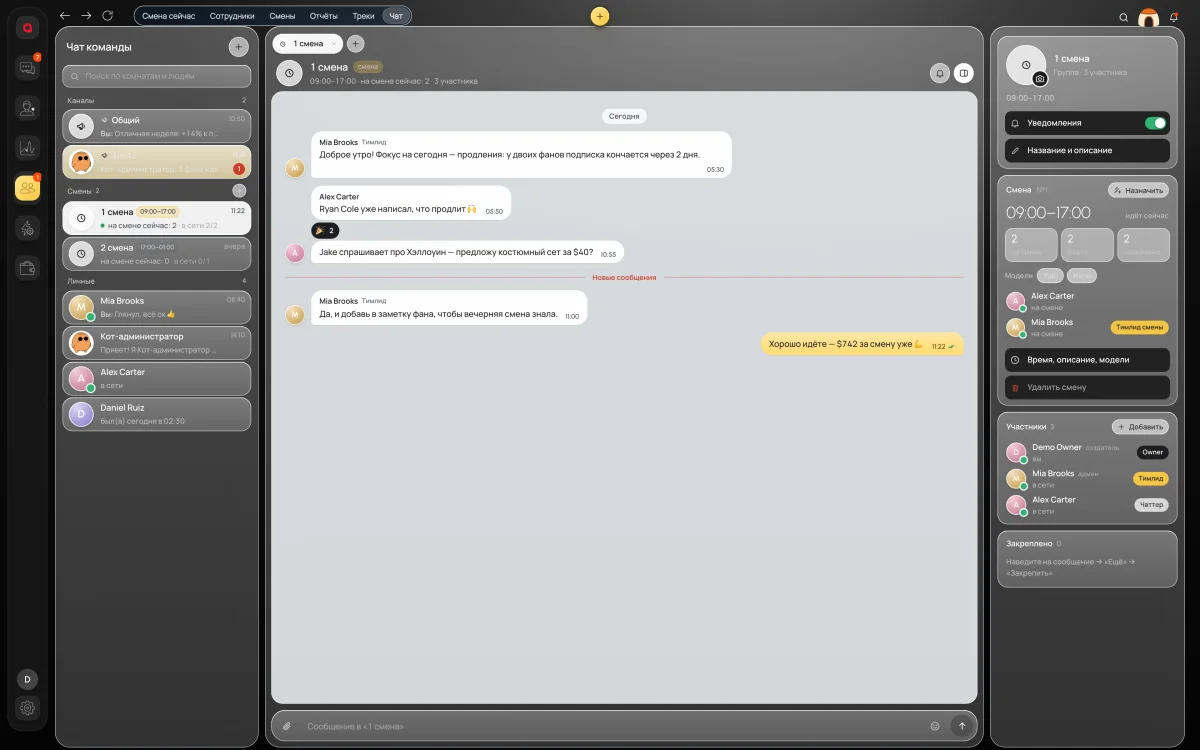
Un grupo para cada turno
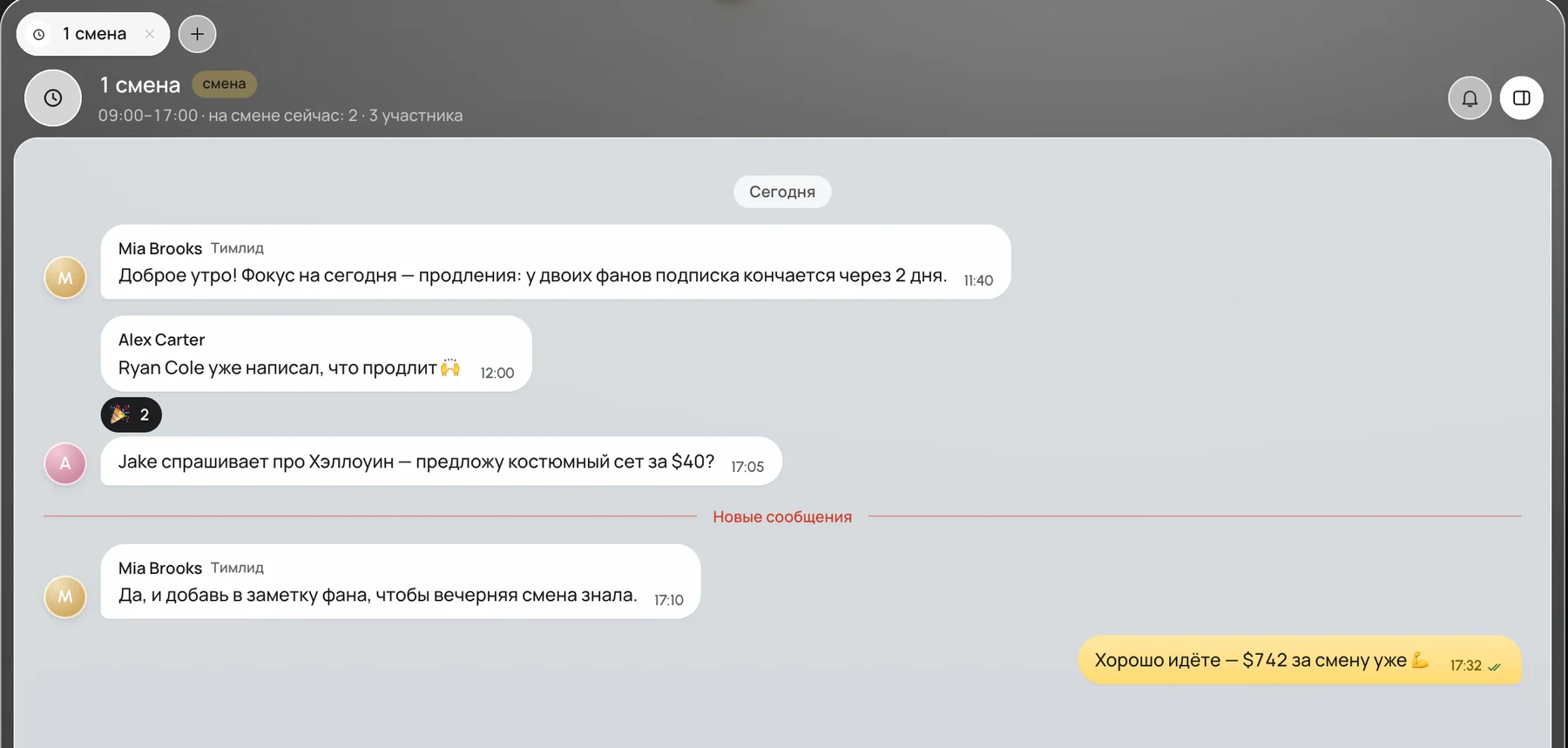
El grupo del turno tiene lo que no tiene un grupo normal en una app de mensajería: horario, modelos, team lead y chatters. En el propio grupo se ve cuántas personas están de turno ahora y cuántas en línea. Un mensaje en el grupo lo ve todo el turno.
Un grupo aparte para cada turno es más cómodo que uno común: el turno de noche no tiene que repasar los mensajes de la mañana, y cada grupo tiene su propio team lead.
Cómo trabajar con el grupo del turno:
- Al empezar el turno, el team lead escribe en qué hay que centrarse y fija el mensaje.
- El chatter responde con cita para que quede claro de qué fan se habla.
- Todo lo que tiene que ver con un fan concreto va a las notas del equipo en su ficha. Los compañeros ven las notas al momento, y el siguiente turno las encontrará en la propia conversación con ese fan.
- Con @, el team lead llama a una persona concreta cuando la pregunta no puede esperar.
Debajo del mensaje se ve «Leído · N». Si N es menor que el número de personas de turno, repite lo importante con una mención @ a quienes se lo perdieron.
Alerts: las alarmas donde trabaja el turno
El canal Alerts escribe solo; lo activa el dueño. Avisa de que el turno empieza en 15 minutos, de que hay fans esperando respuesta más de 30 minutos y de que una modelo se desconectó. El canal avisa del problema, y el team lead lo resuelve en «Turno ahora»: ahí se ve con qué chatters esperan fans y cuántos.
Decide de antemano quién reacciona a qué. A «fans esperando» responde el team lead del turno: mira qué chatter acumula conversaciones y le escribe. A «una modelo se desconectó» reacciona el manager: los responsables tienen arriba el botón «Sesiones N» y «Recapturar ahora». Si «fans esperando» llega cada día a las mismas horas, pon en esa modelo a esas horas un chatter más o divide su bandeja entre dos. Cómo encontrar con quién esperan los fans lo explicamos en el artículo cómo controlar a los chatters en tiempo real.
Mudarse desde Telegram paso a paso
Antes de la mudanza, decide qué se escribe dónde. Si no, en una semana el chat de equipo tendrá el mismo caos que había en la app de mensajería.
- «General». Anuncios para toda la agencia. Escriben el dueño y los autores; los demás leen.
- Grupo del turno. Todo lo que tiene que ver con ese turno y sus modelos.
- Privados. La conversación del team lead con un chatter: repaso de errores, preguntas del novato.
- Alerts. Solo las alarmas que escribe el propio Leeward.
- Notas del equipo en la ficha del fan. Todo lo que tiene que ver con un fan concreto.
Después, la mudanza va por pasos:
- Abre el chat de equipo por primera vez. Las salas «General», «Turno» y Alerts aparecerán solas.
- Crea los grupos de turno: horario, modelos, team lead, chatters.
- Activa Alerts.
- Pasa a mensajes fijados lo que ahora tienes fijado en Telegram: las reglas del turno y el orden del relevo.
- Las plantillas de respuestas a los fans, pásalas a scripts en la «Bandeja». El chatter llama al script con «/» y no tiene que buscarlo en el historial del chat.
- Fija un día a partir del cual las preguntas de trabajo se hacen solo en el chat de equipo, y cierra los grupos de trabajo de Telegram.
Las contraseñas y los tokens no se pueden enviar al chat de equipo, así que aquí no funcionará compartir accesos por la vieja costumbre.
Qué dejar en Telegram
Telegram queda para los avisos personales del dueño. La agencia conecta su propio bot, y al chat privado llegan las infracciones del filtro antifugas, las ventas, «Sesión de la creadora perdida», el informe diario, y además los empleados nuevos, los dispositivos nuevos y los recordatorios de pago. Los umbrales de compras y propinas se pueden ajustar para que el bot no escriba por cada venta pequeña.
Así queda un reparto sencillo. El dinero, los accesos y todo lo que solo atañe al dueño llega por Telegram desde el bot. Lo que tiene que ver el turno lo escribe el canal Alerts en el chat de equipo, y las conversaciones del equipo van en los grupos y en privado.
No se paga aparte por el chat de equipo ni por los empleados: Leeward se paga por modelo y el equipo es gratis. Leeward lleva modelos de OnlyFans y Fansly en una sola aplicación para macOS y Windows; más detalles sobre el precio en la página de precios.
Preguntas frecuentes
¿Cuánto cuesta el chat de equipo?
Nada aparte. El chat de equipo está incluido en Leeward: se paga por las modelos conectadas y el equipo es gratis.
¿Puede un chatter escribir en el canal «General»?
En los canales escriben el dueño y los autores; los demás leen. Para preguntas y debates están los grupos, los grupos de turno y los mensajes privados.
¿Qué pasa con el chat cuando un empleado se va?
El dueño pulsa «Revocar acceso», y eso se aplica al instante y en todas partes: la sesión del empleado se cierra y vuelve a la pantalla de inicio de sesión, sus ordenadores se desvinculan y sus invitaciones se revocan. Ya no puede entrar en Leeward ni, por tanto, en el chat de equipo. Si la persona vuelve, «Restaurar» le abre el acceso sin una nueva invitación.
Cada modelo conectada empieza con 7 días gratis. Descarga Leeward, crea un grupo para el próximo turno y llévalo sin el chat de trabajo de Telegram.