
Un chat d’équipe au lieu de Telegram et Discord : comment faire passer l’agence au chat de travail
Le team lead écrit au shift sur Telegram, pendant que le chatteur est dans le CRM et ne lit le message qu’au moment où il bascule sur la messagerie. Dans Leeward, le chat d’équipe est intégré au logiciel même où travaille le shift. Voyons comment il fonctionne, comment y migrer et ce qu’il faut garder sur Telegram.
En quoi un chat de travail sur une messagerie gêne le shift
Sur Telegram et Discord, le chat de travail est séparé du logiciel où le chatteur répond aux fans. D’où des pertes qu’on retrouve ensuite dans la caisse :
- Le message au shift se noie parmi les chats personnels, et le chatteur le voit tard.
- L’alerte « fans en attente » arrive sur la messagerie, alors que le chatteur répond aux fans dans un autre logiciel.
- Quelqu’un quitte l’agence, on oublie de le retirer de deux ou trois groupes de travail, et tout l’historique des échanges reste chez lui.
- Un nouveau ne sait pas dans quel groupe se trouvent les règles du shift et écrit au team lead en privé.
Dans le rapport, ça donne un temps de réponse médian trop long et des ventes de PPV manquées, alors que les chatteurs étaient bien en shift.
Comment fonctionne le chat d’équipe dans Leeward
Le chat d’équipe se trouve dans la section « Équipe → Chat ». Pour un chatteur, il est dans le menu, à côté de la « Boîte de réception ». Si le chatteur a le poste « Chat uniquement », il n’a pas de menu du tout ; il lui reste le sélecteur « Boîte de réception ↔ Chat d’équipe ». Ce poste est pratique pour les nouveaux : pas besoin de s’y retrouver dans les sections, ils n’ont que les conversations et le chat d’équipe.
Il y a trois types de salons. Dans les canaux, le propriétaire et les auteurs écrivent, les autres lisent : c’est là que vont les annonces pour toute l’agence. Les groupes servent aux discussions, y compris au sein d’un même shift. Les messages privés restent pour les conversations en tête-à-tête. Au premier lancement, les salons « Général », « Shift » et Alerts apparaissent.
Dans les messages, il y a la réponse avec citation, les messages épinglés, les réactions, le transfert, les mentions @, « écrit… » et la mention « Lu · N » ; dans les canaux, on voit le nombre de vues. Vous pouvez modifier votre propre message pendant 15 minutes. Photos et fichiers jusqu’à 20 Mo, jusqu’à 10 par message. Le son et le badge des non lus fonctionnent sur n’importe quel écran de Leeward, et le chatteur remarque un nouveau message sans quitter la conversation avec le fan.
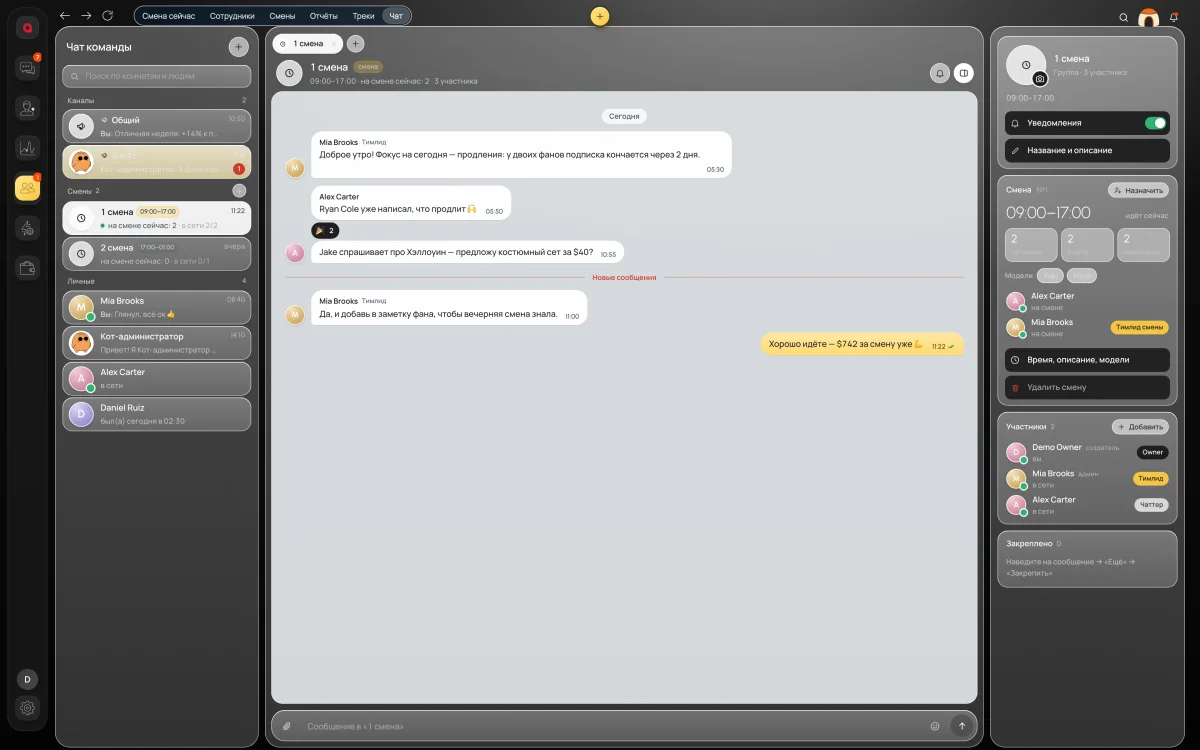
Un groupe pour chaque shift
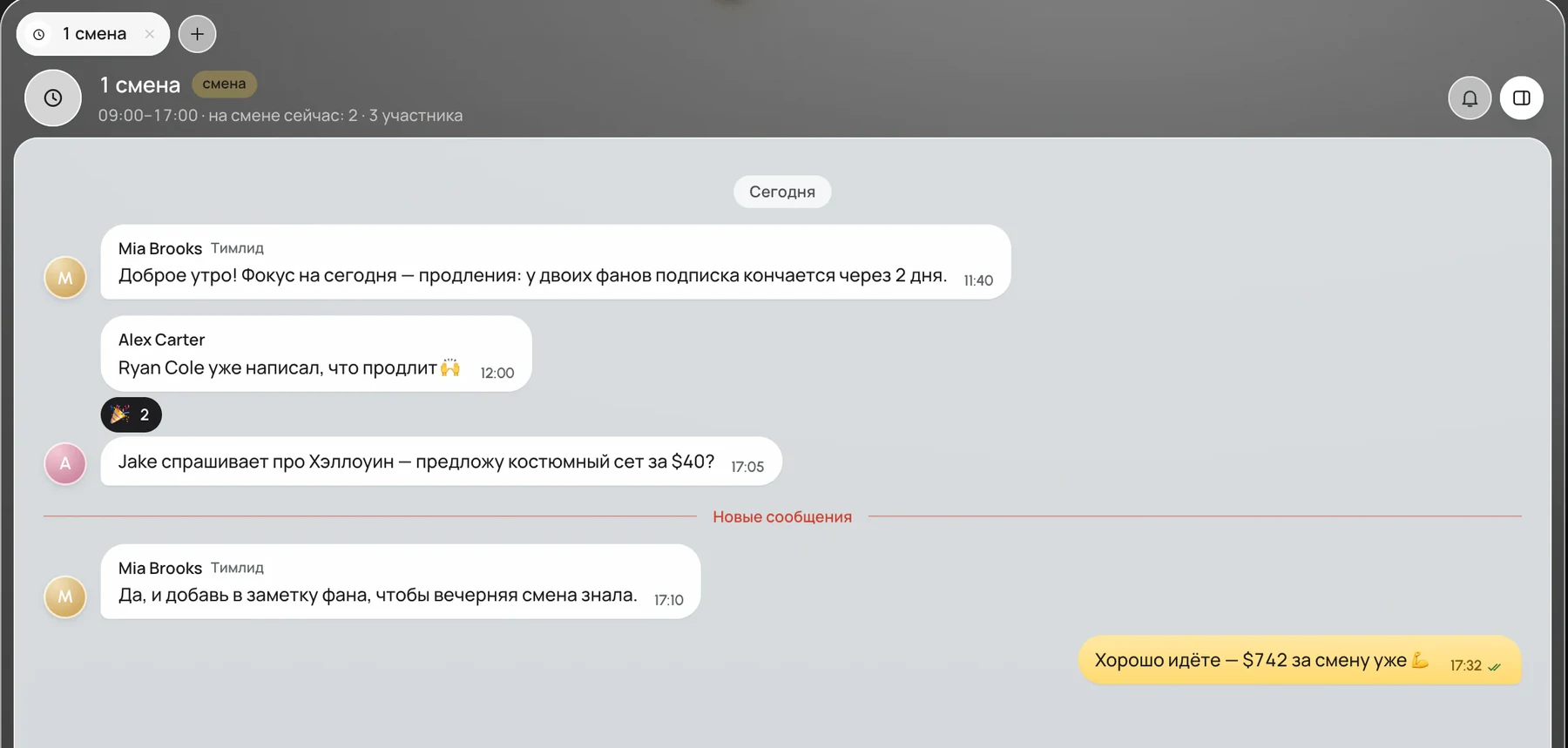
Un groupe de shift a ce qu’un groupe ordinaire sur une messagerie n’a pas : des horaires, des modèles, un team lead et des chatteurs. Directement dans le groupe, on voit combien de personnes sont en shift en ce moment et combien sont en ligne. Un message dans le groupe est vu par tout le shift.
Un groupe par shift est plus pratique qu’un seul groupe commun : le shift de nuit ne fait pas défiler les messages du matin, et chaque groupe a son propre team lead.
Comment travailler avec le groupe du shift :
- En début de shift, le team lead écrit sur quoi se concentrer et épingle le message.
- Le chatteur répond en citant, pour qu’on sache clairement de quel fan il s’agit.
- Tout ce qui concerne un fan précis va dans les notes d’équipe de sa fiche. Les collègues voient les notes tout de suite, et le shift suivant les retrouvera directement dans la conversation avec ce fan.
- Avec @, le team lead appelle une personne précise quand la question ne peut pas attendre.
Sous le message, on voit « Lu · N ». Si N est inférieur au nombre de personnes en shift, répétez l’essentiel avec une mention @ à ceux qui l’ont manqué.
Alerts : les alertes là où travaille le shift
Le canal Alerts écrit tout seul ; c’est le propriétaire qui l’active. Il signale que le shift commence dans 15 minutes, que des fans attendent une réponse depuis plus de 30 minutes et qu’un modèle s’est déconnecté. Le canal signale le problème, et c’est le team lead qui le règle dans « Shift en cours » : on y voit chez quels chatteurs des fans attendent, et combien.
Décidez à l’avance qui réagit à quoi. Sur « fans en attente », c’est le team lead du shift qui répond : il regarde chez quel chatteur les conversations s’accumulent et écrit à ce chatteur. Sur « Créatrice déconnectée », c’est le manager qui réagit : les responsables ont en haut le bouton « Sessions N » et « Recapturer ». Si « fans en attente » arrive tous les jours aux mêmes heures, mettez un chatteur de plus sur le modèle à ces heures-là ou divisez sa boîte de réception entre deux chatteurs. Pour trouver chez qui des fans attendent, voyez l’article comment suivre les chatteurs en temps réel.
Quitter Telegram étape par étape
Avant de migrer, décidez de ce qui s’écrit où. Sinon, au bout d’une semaine, le chat d’équipe sera le même bazar que la messagerie.
- « Général ». Les annonces pour toute l’agence. Le propriétaire et les auteurs écrivent, les autres lisent.
- Groupe du shift. Tout ce qui concerne ce shift et ses modèles.
- Messages privés. La conversation du team lead avec un seul chatteur : retour sur les erreurs, questions d’un nouveau.
- Alerts. Uniquement les alertes écrites par Leeward lui-même.
- Notes d’équipe dans la fiche du fan. Tout ce qui concerne un fan précis.
Ensuite, la migration se fait par étapes :
- Ouvrez le chat d’équipe pour la première fois. Les salons « Général », « Shift » et Alerts apparaissent d’eux-mêmes.
- Créez les groupes de shift : horaires, modèles, team lead, chatteurs.
- Activez Alerts.
- Épinglez ce qui est épinglé aujourd’hui sur Telegram : les règles du shift et la procédure de passation du shift.
- Transférez les réponses types aux fans dans les scripts de la « Boîte de réception ». Le chatteur appelle un script avec « / », pas besoin de le chercher dans le fil du chat.
- Fixez un jour à partir duquel les questions de travail se posent uniquement dans le chat d’équipe, et fermez les groupes de travail sur Telegram.
Les mots de passe et les tokens ne peuvent pas être envoyés dans le chat d’équipe : partager des accès par vieille habitude n’y marchera pas.
Ce qu’il faut garder sur Telegram
Telegram reste pour les notifications personnelles du propriétaire. L’agence connecte son propre bot, qui envoie en message privé les infractions au filtre anti-fuites, les ventes, « Session de créatrice perdue », le rapport quotidien, mais aussi l’arrivée d’un nouveau collaborateur, un nouvel appareil et les rappels de paiement. Les seuils pour les achats et les pourboires se règlent, pour que le bot ne signale pas chaque petite vente.
On obtient un partage simple. L’argent, les accès et tout ce qui ne concerne que le propriétaire arrivent sur Telegram par le bot. Ce que le shift doit voir, le canal Alerts l’écrit dans le chat d’équipe, et les conversations de l’équipe se passent dans les groupes et en privé.
Il n’y a rien à payer en plus pour le chat d’équipe ni pour les collaborateurs : Leeward se paie par modèle, l’équipe est gratuite. Leeward gère les modèles OnlyFans et Fansly dans une seule application pour macOS et Windows ; plus de détails sur le prix sur la page des tarifs.
Questions fréquentes
Combien coûte le chat d’équipe ?
Rien en plus. Le chat d’équipe est inclus dans Leeward, le paiement se fait par modèle connecté, et l’équipe est gratuite.
Un chatteur peut-il écrire dans le canal « Général » ?
Dans les canaux, le propriétaire et les auteurs écrivent, les autres lisent. Pour les questions et les discussions, il y a les groupes, les groupes de shift et les messages privés.
Que devient le chat quand un collaborateur s’en va ?
Le propriétaire clique sur « Révoquer l’accès », et c’est immédiat et partout : le collaborateur est renvoyé à l’écran de connexion, ses ordinateurs sont dissociés, ses invitations sont révoquées. Il ne peut plus entrer dans Leeward, ni donc dans le chat d’équipe. Si la personne revient, « Rétablir » rouvre l’accès sans nouvelle invitation.
Chaque modèle connecté commence par 7 jours gratuits. Téléchargez Leeward, créez un groupe pour le prochain shift et faites-le tourner sans chat de travail sur Telegram.